分类: 计科
centos7 安装onedrive : yum install onedrive
终于在某日文网站上找到了简略的安装教程。代码如下
yum install https://harbottle.gitlab.io/harbottle-main/7/x86_64/00703701-harbottle-main-release/harbottle-main-release-7-5.el7.noarch.rpm
yum install onedrive
使用:
在shell中输入:onedrive
Centos7 装机必备
yum install wget
centos7配置plex
原文地址:https://lala.im/3010.html 。
sudo yum install wget
sudo yum install wget
wget https://downloads.plex.tv/plex-media-server/1.12.0.4829-6de959918/plexmediaserver-1.12.0.4829-6de959918.x86_64.rpm
yum -y install plexmediaserver-1.12.0.4829-6de959918.x86_64.rpm
systemctl start plexmediaserver
systemctl status plexmediaserver
systemctl enable plexmediaserver
别着急使用,请先注册一个Plex账号:

接着本文的重点来了,请注意由于Plex初次安装完成后默认是不允许远程客户端连接的,也就是说我们现在虽然把Plex安装在服务器上了,但现在也就只能通过这台服务器本地来使用Plex,如果我们使用和这台服务器不同网络的其他客户端,比如PC客户端、安卓客户端、iOS客户端等等,只要和这台服务器不是同一个网络,我们都是无法连接上的。
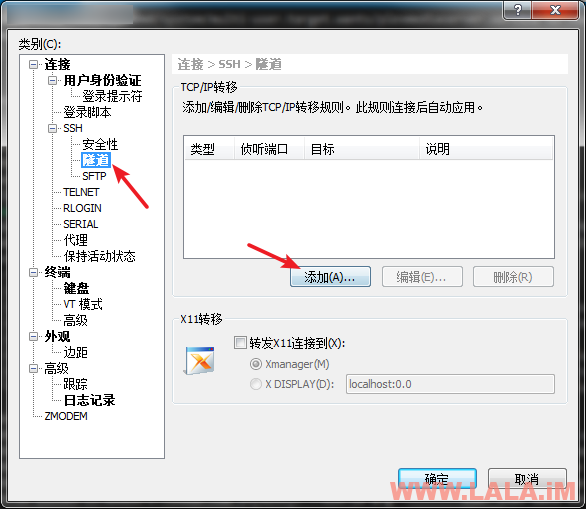
所以为了让我们能够正常在各个客户端上使用Plex,这里我们需要建立一条SSH隧道。
本文使用Xshell来建立,首先找到你当前终端的会话设置,按下图来设置:
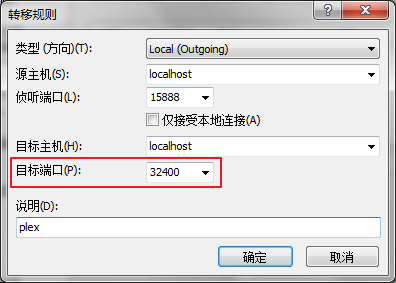
接着按照下图来设置端口号:
注:
1、侦听端口这里可以随便填写,只要不和你本地电脑上的端口有冲突就行。但目标端口请一定设置为32400。
2、要让SSH隧道生效,必须关闭Xshell然后重新启动并连接。
现在我们打开浏览器输入如下网址:
localhost:15888/web
不出意外的话,我们现在就能通过这个地址访问到我们服务器上的Plex了,登录我们刚注册好的账号,可以看到Plex的欢迎界面了:

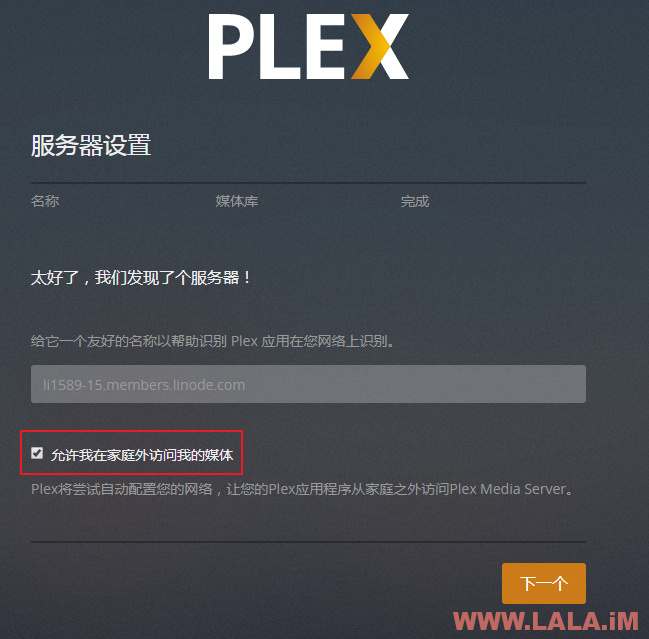
接着Plex会告诉我们发现了一个服务器,请注意一定要勾选如图红框所标注的按钮:
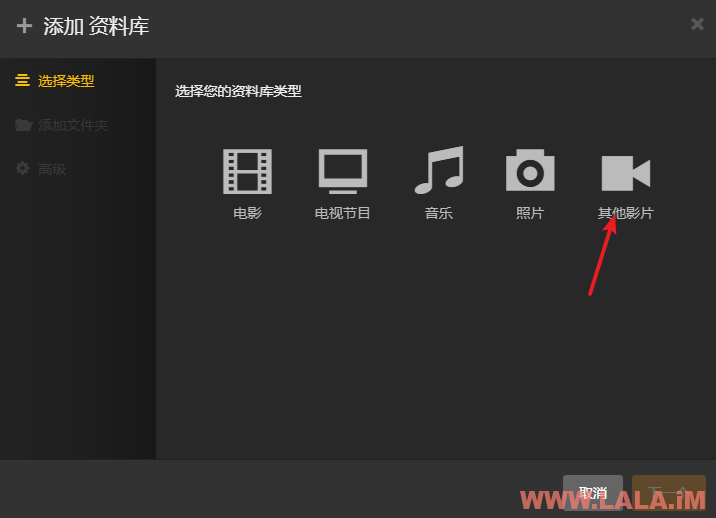
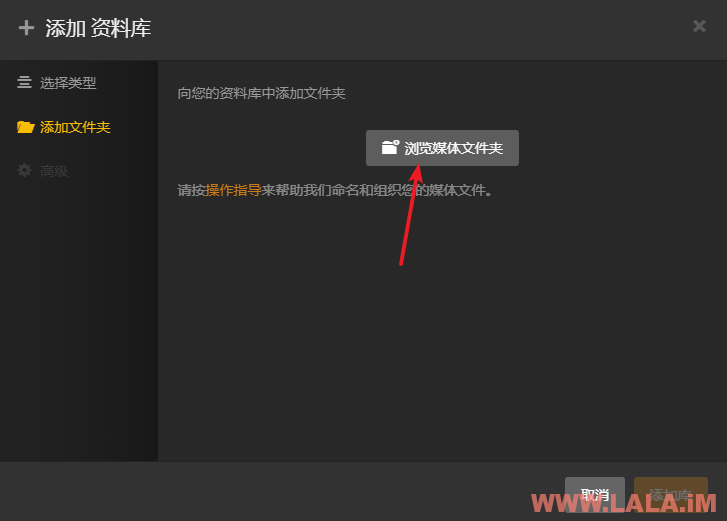
然后我们开始添加资料库,这里选择其他影片:
点击浏览媒体文件夹:
选择我们服务器上存放媒体资源的目录,这里也可以直接选择我们挂载的Goolge Drive网盘:
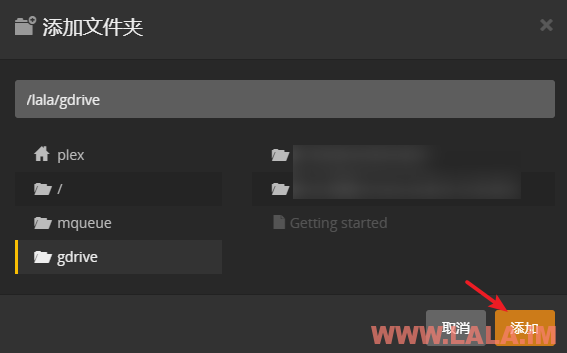
大功告成,点击完成即可:

现在我们就可以关闭SSH隧道,直接使用服务器的公网IP+端口32400来访问Plex了:
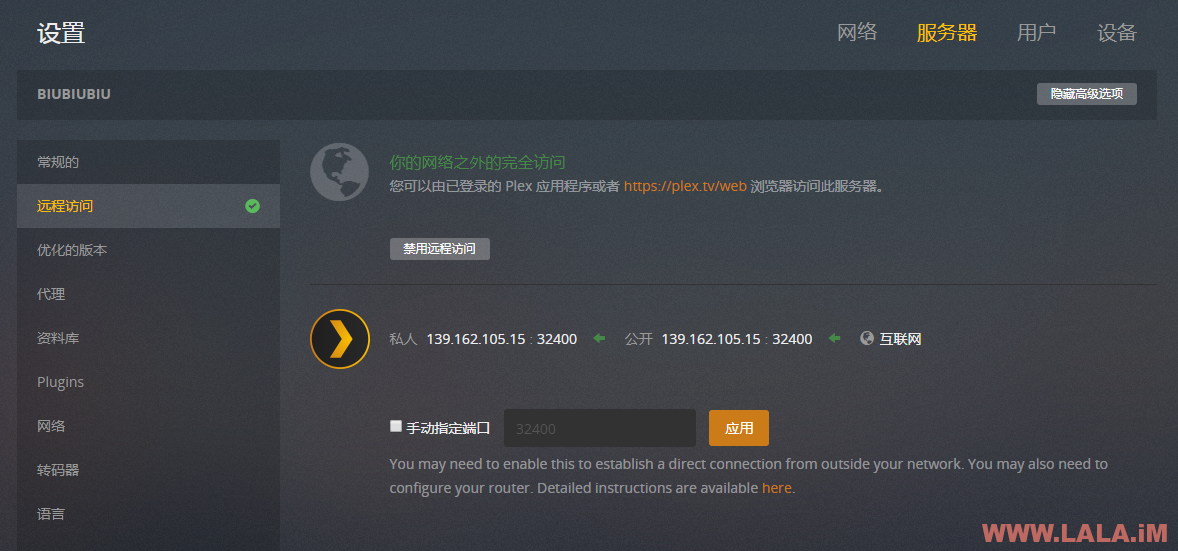
至此,Plex的安装和配置就大功告成了,开始使用你的客户端来连接这台服务器吧~
centos7 配置python3
sudo yum -y install yum-utils
sudo yum -y groupinstall development
sudo yum -y install https://centos7.iuscommunity.org/ius-release.rpm
sudo yum -y install python36u
python3.6 -V
sudo yum -y install python36u-pip
sudo yum -y install python36u-devel
cd ~
mkdir environments
cd environments
python3.6 -m venv my_env
source my_env/bin/activate
deactivate
centos7 配置Apache + PHP运行环境
1、安装Apache
在Centos中,Apache的名称叫httpd,因为我们要安装的是httpd
yum install httpd
安装完成后,我们的Apache配置文件路径是:/etc/httpd/conf/httpd.conf
2、安装PHP
yum install php
安装完成后,我们的php配置文件路径是:/etc/php.ini
3、测试Apache
安装完成Apache后,我们可以使用http://你的服务器ip/测试访问Apache,如果能显示如下图,则说明Apache已经安装成功。
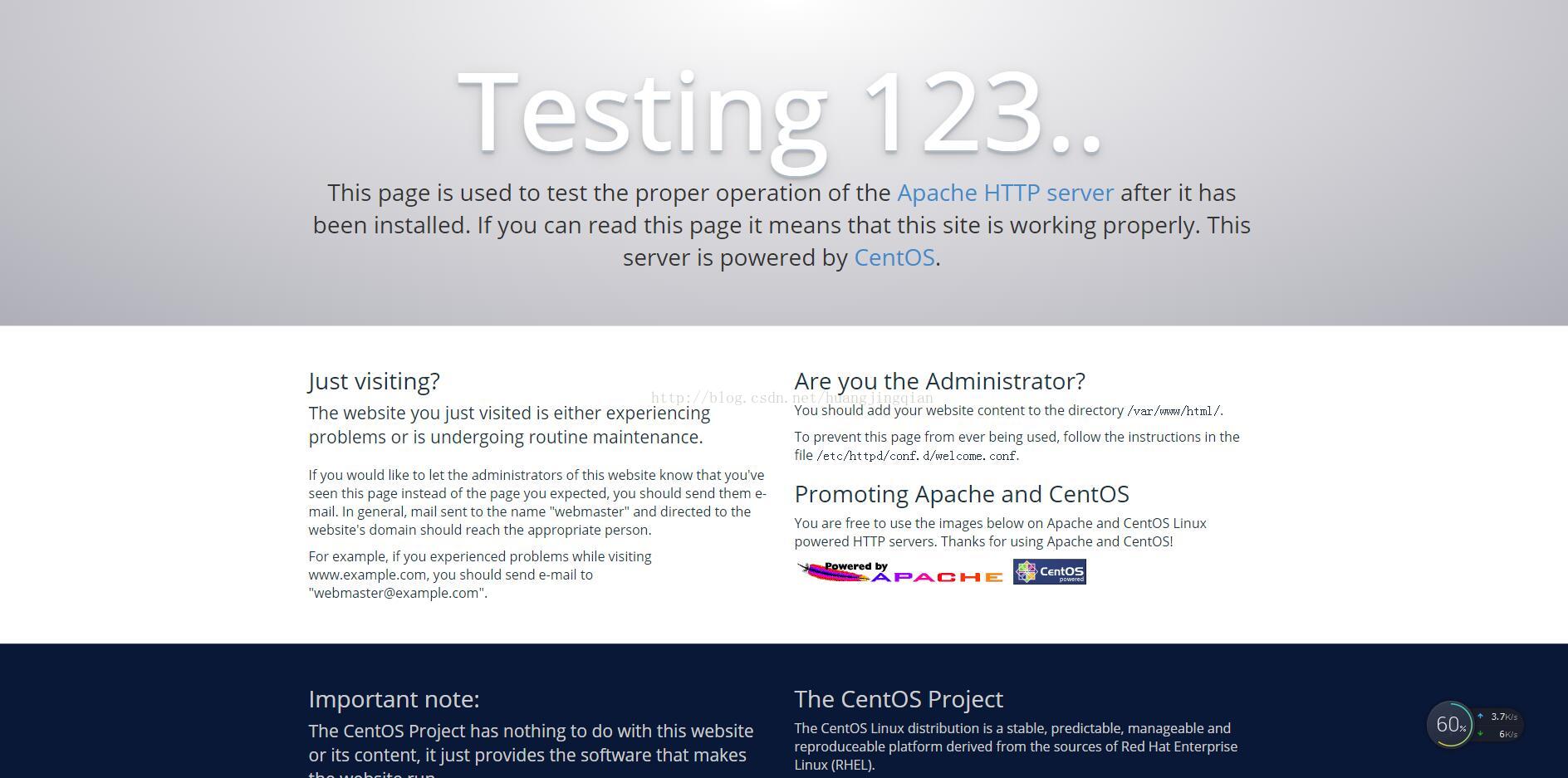
如果我们测试无法打开这个页面,那么首先要考虑几个情况:
1、是不是开启了iptables防火墙,如果是的话,可以用systemctl stop iptables关闭后再试
2、是不是开启了firewalld防火墙,如果是的话,可以用systemctl stop firewalld关闭后再试
3、是不是开启了SELinux功能,如果是的话,可以用setenforce 0临时关闭SELinux后再试
4、重启Apache 服务
systemctl restart httpd
如果上面三个问题都无关,那么请自行寻找原因。
4、修改Apache默认网站路径
Apache安装好后,默认的网站路径是/var/www/html,也就是说以后我们想部署网站的话,必须把文件放到这个目录下,例如我们下面测试一下。
echo “Hello,Welcome to China~” > /var/www/html/index.html
上面这个命令是在/var/www/html下面创建一个index.html文件,内容是Hello,Welcome to China~,此时我们刷新浏览器,访问我们的Apache网站应该可以看到页面。
Apache安装好后配置文件在哪里吗?没错,就是/etc/httpd/conf/httpd.conf,下面我们用vi或者vim(vim命令编辑文件可以带彩色,容易区分一点)命令来编辑它。
vim /etc/httpd/conf/httpd.conf
打开文件后,我们输入/docu,然后按下回车,这样就可以快速搜索到我们要找到内容。如下图,可以看到有两个/var/www/html的地方,分别是DocumentRoot “/var/www/html”和<Directory “/var/www/html”>。我们要修改的就是这两个地方,把/var/www/html修改成我们想要的路径,比如/home/www,那么修改后就是这样的。
重启Apache服务了
systemctl restart httpd
5、测试PHP环境
下面我们来测试一下php环境,刚刚我们已经安装了php了,那么正常情况下我们可以不用修改php的配置。下面我们试试创建一个php页面。
echo “<?php phpinfo(); ?>” > /home/www/index.php
在浏览器中访问http://你的ip/index.php后可以看到如下效果则说明php安装成功。
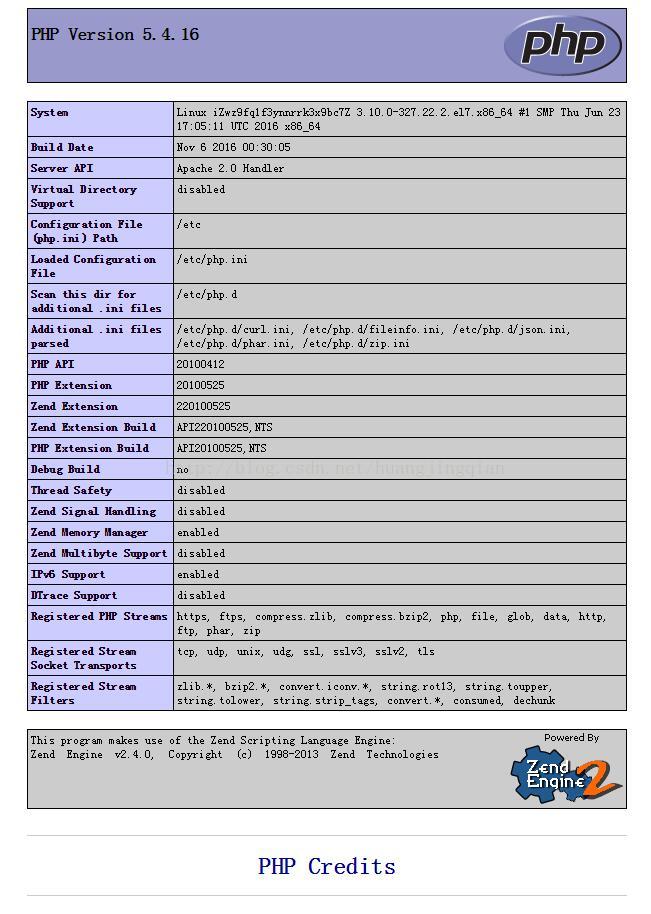
Apache + PHP的运行环境我们就已经搭建起来了,那么问题来了。有些朋友可能会问Apache跟PHP是怎么关联起来的呢?
实际上我们安装php的时候,系统已经自动添加了php的模块文件到Apache的安装目录下,即/etc/httpd/conf.d,在这个目录下我们可以看到有一个php.conf的文件,这个就是Apache关联php模块的配置。
在Apache的配置文件最底下一行我们也可以看到IncludeOptional conf.d/*.conf,这句配置就是加载/conf.d下面的所有.conf文件,换句话说,以后我们如果不想直接修改Apache的配置文件httpd.conf的话,我们就可以单独写一个.conf文件放到这个目录下。
PHP的安装目录在/etc/php.d,配置文件是/etc/php.ini
centos7 配置c++开发环境
yum install gcc
yum install gcc-c++
yum install gdb
CentOS7一键安装vsftp脚本
原文地址:http://blog.51cto.com/66332211/1957961
本文有改动。
一,使用方式
1,安装vsftp
|
1
|
sh auto_install_vsftp.sh install |
2,新建ftp用户
下面的www为auto_install_vsftp.sh中指定的ftp权限账号,下面的password改为自己想要的密码。
|
1
|
sh auto_install_vsftp.sh useradd www password |
3,创建文件夹 /data/wwwroot/www,共需创建3个文件夹,接着在data目录下:
mkdir /data
mkdir /data/wwwroot
mkdir /data/wwwroot/www
cd /data
chmod -R 777 *
3.5:
开放端口:
firewall-cmd –zone=public –add-port=21/tcp –permanent
firewall-cmd –zone=public –add-port=20/tcp –permanent
firewall-cmd –reload
4.连接到ftp可使用软件FileZilla, 点击下载FileZilla window 32bit ,点击进入FileZilla官网。注意,FileZilla有服务器端版本,也有客户端版本,不能下载错了
5. 如果连接报错220 auth tle ,请在filezalla的站点管理器里的加密选择:使用明文ftp
二,auto_install_vsftp.sh脚本内容
|
1
2
3
4
5
6
7
8
9
10
11
12
13
14
15
16
17
18
19
20
21
22
23
24
25
26
27
28
29
30
31
32
33
34
35
36
37
38
39
40
41
42
43
44
45
46
47
48
49
50
51
52
53
54
55
56
57
58
59
60
61
62
63
64
65
66
67
68
69
70
71
72
73
74
75
76
77
78
79
80
81
82
83
84
85
86
87
88
89
90
91
92
93
94
95
96
97
98
99
100
101
102
103
104
105
106
107
108
109
110
111
112
113
114
115
116
117
118
119
120
121
122
123
124
125
126
127
128
129
130
131
132
133
134
135
136
|
#!/bin/sh#author: vim#qq:82996821#OS: Centos7.2#filename: auto_install_vsftp.shusers=/etc/vsftpd/vftpuser.txt #账号配置文件login=/etc/vsftpd/vftpuser.db #账号数据库文件generate_db="db_load -T -t hash -f $users $login"virtual_user_config=/etc/vsftpd/vuser_confvirtual_user_home=/data/wwwroot #ftp根目录位置guest_username=www #指定ftp权限账号#Source function library. /etc/rc.d/init.d/functionsinstall_vsftpd(){setenforce 0yum -y install db4-utilsyum -y install vsftpdsystemctl enable vsftpduseradd -s /sbin/nologin ${guest_username}mv /etc/vsftpd/vsftpd.conf /etc/vsftpd/vsftpd.conf.bakcat >/etc/vsftpd/vsftpd.conf<<EOFanonymous_enable=NOlocal_enable=YESwrite_enable=YESlocal_umask=022dirmessage_enable=YESxferlog_enable=YESconnect_from_port_20=YESpasv_enable=YESpasv_min_port=60000pasv_max_port=61000xferlog_std_format=YESlisten=YESpam_service_name=vsftpduserlist_enable=YEStcp_wrappers=YESchroot_local_user=YESchroot_list_enable=YESchroot_list_file=/etc/vsftpd/chroot_listpam_service_name=vsftpdguest_enable=YESguest_username=${guest_username}user_config_dir=/etc/vsftpd/vuser_confallow_writeable_chroot=YESEOFmkdir /etc/vsftpd/vuser_confmkdir /etc/vsftpd/chroot_list#i386 32位系统打开下列两行#echo 'auth required pam_userdb.so db=/etc/vsftpd/vftpuser' > /etc/pam.d/vsftpd#echo 'account required pam_userdb.so db=/etc/vsftpd/vftpuser' >> /etc/pam.d/vsftpd#X64 64位系统打开下列两行echo 'auth required /lib64/security/pam_userdb.so db=/etc/vsftpd/vftpuser' > /etc/pam.d/vsftpdecho 'account required /lib64/security/pam_userdb.so db=/etc/vsftpd/vftpuser' >> /etc/pam.d/vsftpdtouch /etc/vsftpd/vftpuser.txtsystemctl restart vsftpd[ $? -eq 0 ]&&action $"Install vsftp:" /bin/true||action $"Install vsftp:" /bin/false#开启防火墙,21连接端口,60000-61000为被动模式数据传输端口iptables -A INPUT -p tcp -m state --state NEW -m tcp --dport 21 -j ACCEPTiptables -A INPUT -p tcp --dport 60000:61000 -j ACCEPTiptables-save >/etc/sysconfig/iptables}add_user(){not_enough_parameter=56retval=0if [ "$#" -ne 2 ]; then echo "usage:`basename $0` <useradd> <user_name> <password>." exit $not_enough_parameterfiif grep -q "$1" "$users"; then passwd=$(sed -n "/$1/{n;p;}" "$users") if [ "$passwd" = "$2" ]; then echo "the user $1 already exists." exit $retval else echo "updating $1's password ... " sed -i "/$1/{n;s/$passwd/$2/;}" "$users" eval "$generate_db" exit $retval fififor i in "$1" "$2"do echo "$i" >> "$users"doneeval "$generate_db"cat >> "$virtual_user_config"/"$1" <<EOFlocal_root=$virtual_user_home/$1write_enable=YESdownload_enable=YESanon_world_readable_only=NOanon_upload_enable=YESanon_mkdir_write_enable=YESanon_other_write_enable=YESlocal_umask=022EOFmkdir "$virtual_user_home"/"$1"chown $guest_username "$virtual_user_home"/"$1"echo "==========$users============"cat $users}case "$1" in 'install') install_vsftpd ;; 'useradd') add_user $2 $3 ;; *) echo "usage: $0 {install|useradd}" exit 1 ;;esac |
youtube-dl
youtube-dl –list-formats [url]
这是一个列清单参数
接着
youtube-dl -f [format code] [url]
eg: youtube-dl -f 133+140 https://www.youtube.com/watch?v=GaAgtwbZV_E
注意:eg中“133+140”中 视频数字在前,音频数字在后,so is everything .
centos7 安装ffmpeg
原文地址:https://blog.csdn.net/qq_34627459/article/details/74956569
写个脚本,放入以下:
yum install -y vim
yum install -y epel-release
sudo rpm –import /etc/pki/rpm-gpg/RPM-GPG-KEY-EPEL-7
yum repolist
sudo rpm –import http://li.nux.ro/download/nux/RPM-GPG-KEY-nux.ro
sudo rpm -Uvh http://li.nux.ro/download/nux/dextop/el7/x86_64/nux-dextop-release-0-1.el7.nux.noarch.rpm
yum repolist
yum install -y ffmpeg
ffmpeg -version
运行即可
如果之后错误为:
ffmpeg: error while loading shared libraries: libusb-1.0.so.0: cannot open shared object file: No such file or directory
那么:
yum install libusb1