Accelerated C++ 学习
Accelerated C++ 学习
c++输入
cin.clear()是将错误状态更改为有效状态
cin.sync()是清除缓冲区中的未读信息
cin.ignore()是忽略缓冲区中指定个数的字符
因此如要用两个while(cin>>a),那么第一个后要有:
cin.clear();
cin.ignore(); //我也不知道为什么不能有这个,反正事实上不可以
Linux下的文件结束标志
先Enter,接着Ctrl+D 。
centos7 升级GCC至7.3.0
国内找了一圈未发现好用的。后来终于在国外找到。源地址
总结:
wget http://ftp.mirrorservice.org/sites/sourceware.org/pub/gcc/releases/gcc-7.3.0/gcc-7.3.0.tar.gz
tar zxf gcc-7.3.0.tar.gz
cd gcc-7.3.0
yum -y install bzip2
./contrib/download_prerequisites
./configure –disable-multilib –enable-languages=c,c++
make -j 4
make install
gcc –version
中国大学MOOC
centos7 安装onedrive : yum install onedrive
终于在某日文网站上找到了简略的安装教程。代码如下
yum install https://harbottle.gitlab.io/harbottle-main/7/x86_64/00703701-harbottle-main-release/harbottle-main-release-7-5.el7.noarch.rpm
yum install onedrive
使用:
在shell中输入:onedrive
Centos7 装机必备
yum install wget
centos7配置plex
原文地址:https://lala.im/3010.html 。
sudo yum install wget
sudo yum install wget
wget https://downloads.plex.tv/plex-media-server/1.12.0.4829-6de959918/plexmediaserver-1.12.0.4829-6de959918.x86_64.rpm
yum -y install plexmediaserver-1.12.0.4829-6de959918.x86_64.rpm
systemctl start plexmediaserver
systemctl status plexmediaserver
systemctl enable plexmediaserver
别着急使用,请先注册一个Plex账号:
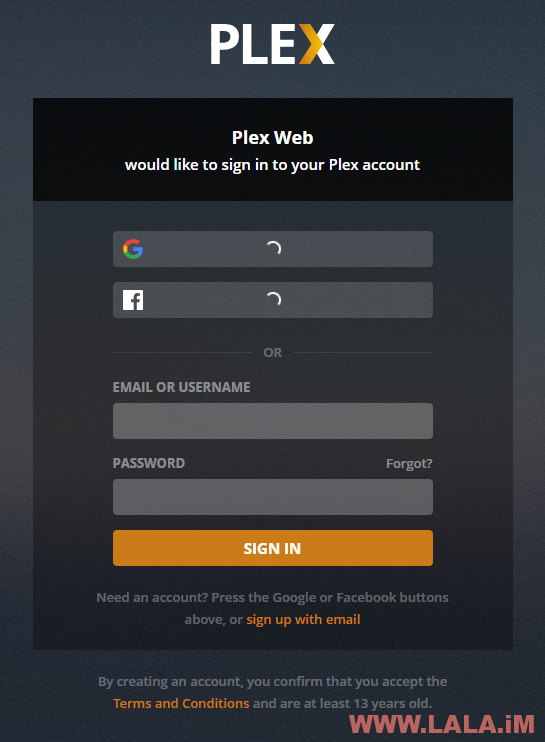
接着本文的重点来了,请注意由于Plex初次安装完成后默认是不允许远程客户端连接的,也就是说我们现在虽然把Plex安装在服务器上了,但现在也就只能通过这台服务器本地来使用Plex,如果我们使用和这台服务器不同网络的其他客户端,比如PC客户端、安卓客户端、iOS客户端等等,只要和这台服务器不是同一个网络,我们都是无法连接上的。
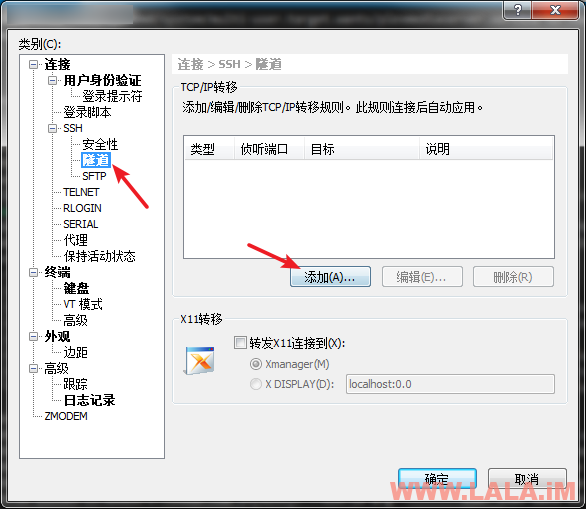
所以为了让我们能够正常在各个客户端上使用Plex,这里我们需要建立一条SSH隧道。
本文使用Xshell来建立,首先找到你当前终端的会话设置,按下图来设置:
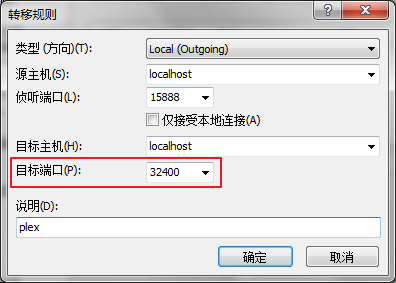
接着按照下图来设置端口号:
注:
1、侦听端口这里可以随便填写,只要不和你本地电脑上的端口有冲突就行。但目标端口请一定设置为32400。
2、要让SSH隧道生效,必须关闭Xshell然后重新启动并连接。
现在我们打开浏览器输入如下网址:
localhost:15888/web
不出意外的话,我们现在就能通过这个地址访问到我们服务器上的Plex了,登录我们刚注册好的账号,可以看到Plex的欢迎界面了:

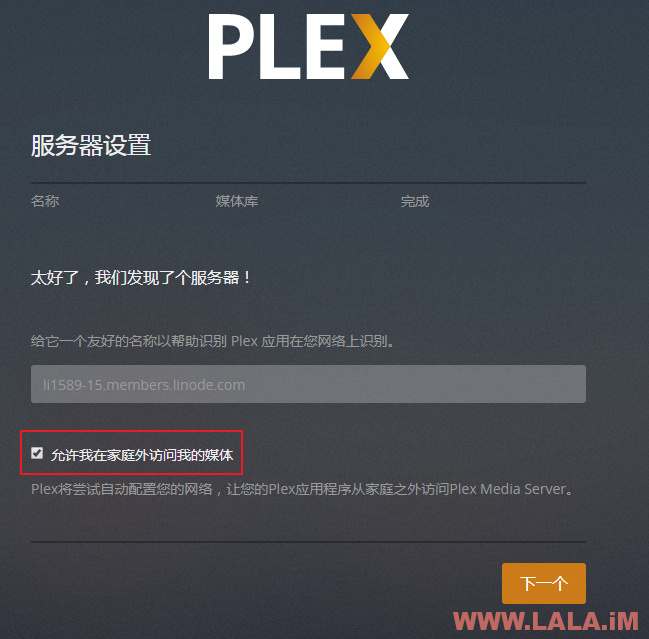
接着Plex会告诉我们发现了一个服务器,请注意一定要勾选如图红框所标注的按钮:
然后我们开始添加资料库,这里选择其他影片:
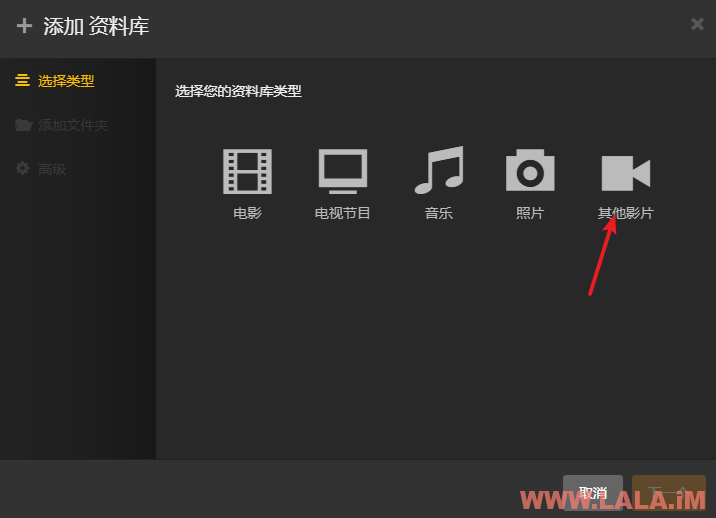
点击浏览媒体文件夹:
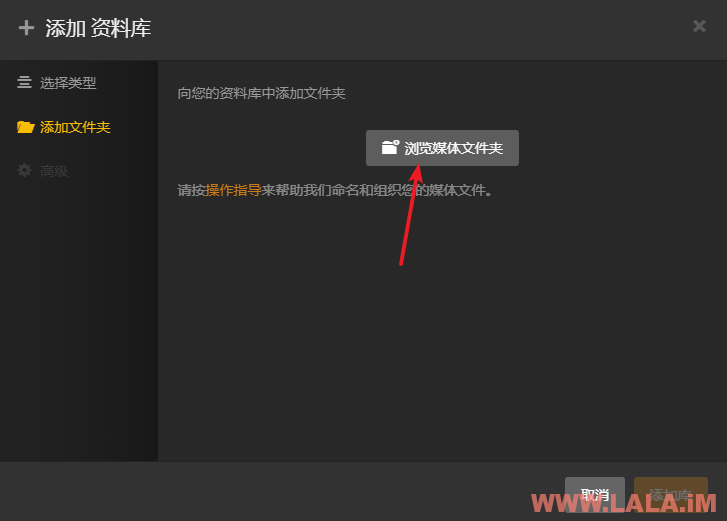
选择我们服务器上存放媒体资源的目录,这里也可以直接选择我们挂载的Goolge Drive网盘:
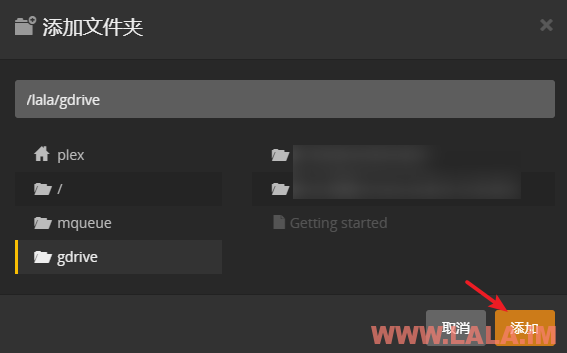
大功告成,点击完成即可:

现在我们就可以关闭SSH隧道,直接使用服务器的公网IP+端口32400来访问Plex了:
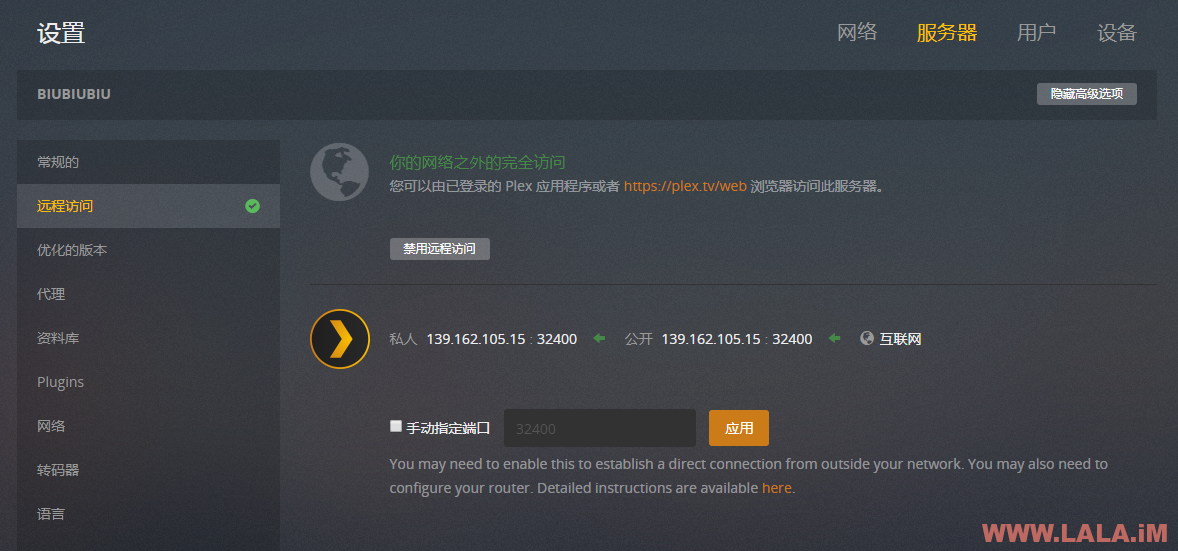
至此,Plex的安装和配置就大功告成了,开始使用你的客户端来连接这台服务器吧~